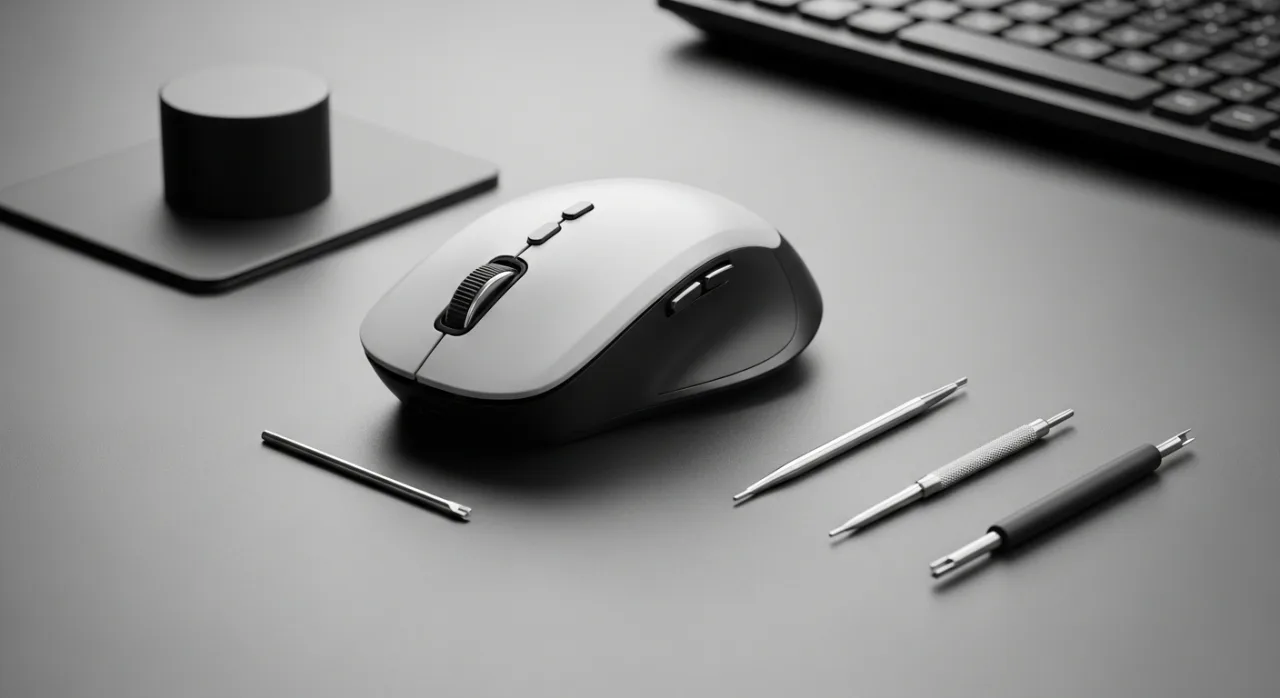
כדי לתקן עכבר אלחוטי שלא מגיב, התחל בבדיקת מקור הכוח: החלף את הסוללות, ודא שהמתג בתחתית העכבר דלוק, וחבר מחדש את מקלט ה-USB או את חיבור ה-Bluetooth.
לפניך מדריך שלב אחר שלב לפתרון הבעיות הנפוצות ביותר:
1. בדיקת סוללות ומתח
- החלפת סוללות: לעיתים קרובות מדובר בסוללה חלשה. החלף את הסוללות (או הטען את העכבר אם מדובר בסוללה מובנית).
- נורית חיווי: ודא שנורית הלד בתחתית או בחלק העליון של העכבר מהבהבת כאשר אתה מפעיל אותו. אם אין אור כלל, ייתכן שהמתג כבוי או שהסוללות אינן תקינות.
2. טיפול בחיבור USB (עכברי RF)
אם לעכבר שלך יש מקלט USB קטן שמתחבר למחשב:
- ניתוק וחיבור: הוצא את מקלט ה-USB מהמחשב, המתן מספר שניות וחבר אותו שוב.
- יציאת USB אחרת: נסה לחבר את המקלט ליציאת USB אחרת, רצוי ישירות בגוף המחשב ולא דרך רכזת (Hub).
- כפתור סנכרון (Pairing): לחץ על כפתור החיבור הקטן שנמצא בתחתית העכבר או על מקלט ה-USB כדי לחדש את הקשר ביניהם.
3. טיפול בחיבור Bluetooth
אם העכבר מתחבר ישירות ל-Bluetooth של המחשב ללא מתאם USB:
- הפעלה מחדש של ה-Bluetooth: כבה את ה-Bluetooth במחשב, המתן כמה שניות והפעל אותו מחדש.
- הסרה והוספה: היכנס להגדרות ה-Bluetooth במחשב, בחר בעכבר, לחץ על "הסר מכשיר" (Remove), ולאחר מכן בצע חיפוש מחודש והתאם אותו שוב.
- מצב גילוי: ודא שהעכבר נמצא במצב גילוי (לרוב על ידי לחיצה ארוכה על כפתור השיוך בתחתית עד שהנורית מתחילה להבהב).
4. ניקוי העכבר
- בדוק שהחיישן (האור האדום/בלתי נראה בתחתית) נקי. אבק או לכלוך עשויים למנוע ממנו לזהות את המשטח.
- נסה להשתמש בעכבר על משטח אחר (כגון דף נייר או משטח עכבר ייעודי). משטחים מבריקים או שקופים כמו זכוכית עלולים לשבש את פעולת החיישן.
לצפייה בסרטון המדגים פתרון בעיות נפוצות בעכברים אלחוטיים:
כדי שאוכל לעזור לך באופן ממוקד יותר, אשמח לדעת:
- מהו דגם העכבר המדויק שלך?
- האם העכבר מתחבר דרך מקלט USB או ישירות ב-Bluetooth?
- האם העכבר מפסיק להגיב לחלוטין או שהתנועה קופצת ומגמגמת?