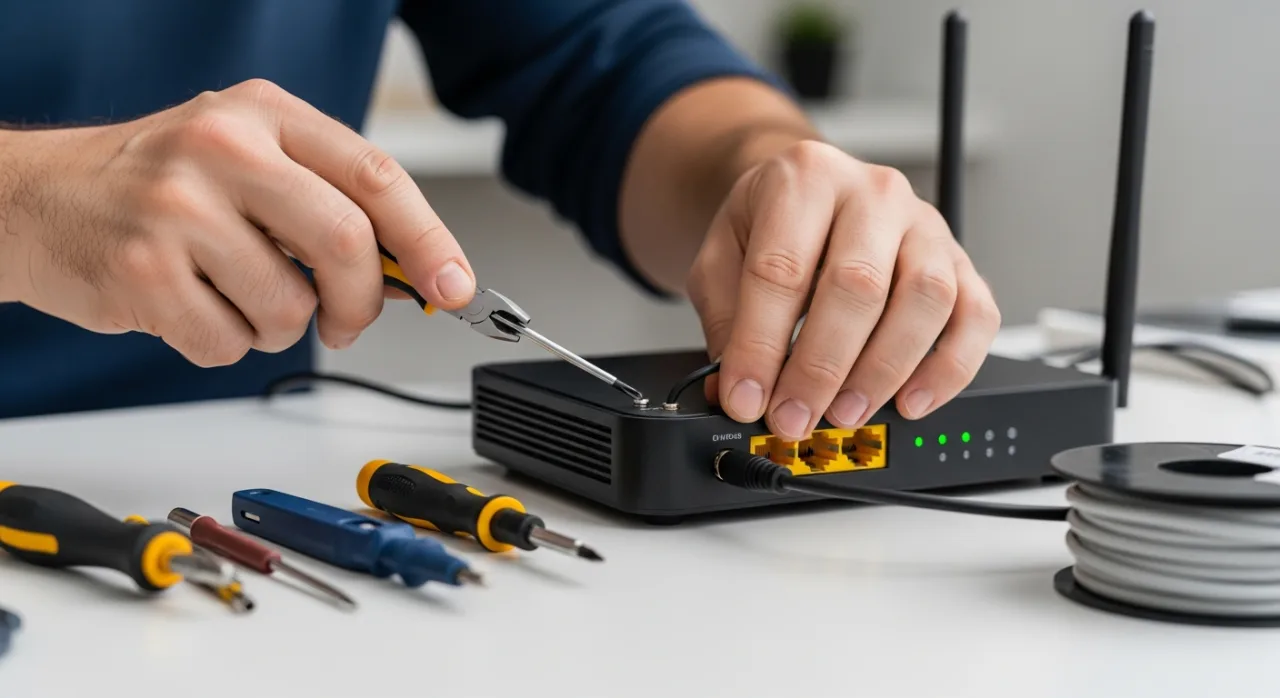
נתקו את הראוטר (המודם) מהחשמל למשך 30 שניות וחברו מחדש. אם אין שינוי, בדקו שכבל האינטרנט הראשי (כבל קואקסיאלי/לבן) מחובר היטב לקיר ולמכשיר, ובצעו בדיקת תקלות עצמאית דרך עמוד תמיכה ופתרון תקלות HOT .
כדי לסדר את הרשת בצורה יסודית, עקבו אחר הצעדים הבאים:
- אתחול מלא: נתקו את הראוטר גם מהחשמל וגם את כבל האינטרנט (המתברג). המתינו דקה, חברו קודם את הכבל, הדקו אותו היטב, ולאחר מכן חברו לחשמל.
- בדיקת נוריות: ודאו שנוריות החיווי בראוטר דולקות בצבע תקין (בדרך כלל ירוק או כחול קבוע) ולא מהבהבות באדום, מה שמעיד על בעיית תשתית.
- איפוס הגדרות רשת במחשב/סמארטפון: אם ה-WiFi מחובר אך אין גלישה, היכנסו להגדרות המכשיר, בחרו באיפוס הגדרות הרשת והתחברו שוב ל-WiFi עם הסיסמה המופיעה במדבקה שעל הראוטר.
- אפליקציית ניהול: הורידו את אפליקציית HOT WiFi המאפשרת לאבחן תקלות ולשנות את שם וסיסמת הרשת בקלות באמצעות חנות האפליקציות.
אם התקלה עדיין לא נפתרה, תוכלו לומר לי:
- האם מדובר בבעיה במחשב ספציפי או בכל המכשירים בבית?
- איזה מודם/ראוטר יש לכם (האם הנוריות דולקות באדום)?
אוכל להדריך אתכם לבצע איפוס להגדרות היצרן או להפנות אתכם לשירות הלקוחות המתאים.